Plantilla Excel gratuita

Plantilla para controlar diezmos, ofrendas, gastos y fondos.

Organice los ingresos y gastos de su iglesia con categorías, fondos y un resumen mensual. Descargue la plantilla y empiece con sus movimientos, sin correo ni registro.

Por ContaIglesia · Actualizado el 24 de octubre de 2026

Vista del recurso

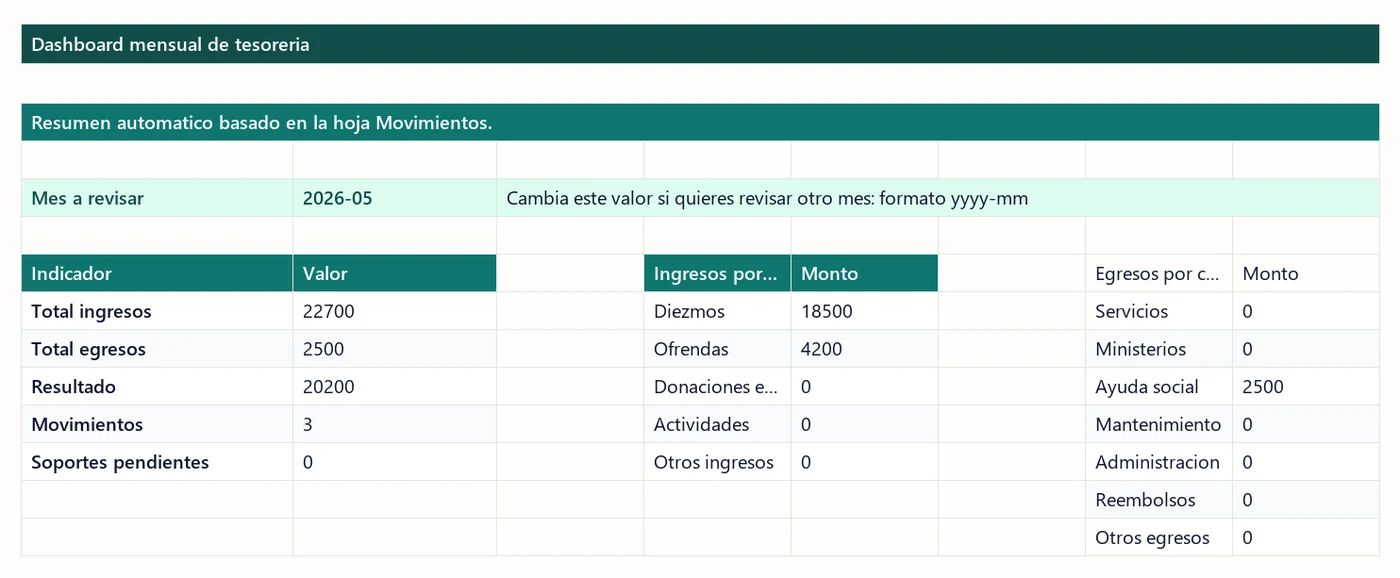
El resumen incluido en el archivo.

Ampliar vista previa
Resumen mensual de ejemplo en Excel con ingresos, egresos y resultado de los diezmos, ofrendas y gastos de la iglesia
Vista parcial del archivo descargable con datos de ejemplo. Los campos y las instrucciones se conservan en el documento completo.

Excel editable · 7 hojas · Sin macros

Antes de descargar

Esto encontrarás en el Excel.

.xlsx · 300 movimientos

Estas son las tres filas de ejemplo incluidas en el archivo, con algunas de sus columnas. Sustituya los ejemplos por sus movimientos, sin incorporarlos al historial real.

Hoja Movimientos · Mayo de 2026 · Importes de ejemplo, sin moneda asignada
FechaConceptoFondoIngresoEgreso
2026-05-01Culto domingo2026-05-01
Fondo: General
General18,500.00—
2026-05-02Apoyo a familia2026-05-02
Fondo: Ayuda social
Ayuda social—2,500.00
2026-05-03Ofrenda especial2026-05-03
Fondo: General
General4,200.00—
Ingresos del mes
22,700.00
Egresos del mes
2,500.00
Resultado del mes
20,200.00

Resultado no es saldo bancario. El resumen resta egresos a ingresos. Revise por separado el saldo anterior, el efectivo y el banco. Use una sola moneda en todo el archivo.

Del primer registro al cierre

Empezar con un mes completo.

Primero conviene probar el recorrido con pocos movimientos del mismo período: una entrada, un gasto y sus referencias. Así se puede comprobar el resumen antes de trasladar todo el historial.

  1. Guardar una copia y sustituir los ejemplos

    El archivo incluye tres movimientos ficticios de mayo de 2026. Sustituya sus datos en la hoja Movimientos; no los sume al historial de su iglesia. Conserve una copia del archivo original antes de empezar.

  2. Completar la fecha, el tipo y el importe

    En Movimientos, seleccione Ingreso o Egreso y complete solo la columna de importe que corresponda. Use fechas que la hoja de cálculo reconozca como fechas. La columna L, Mes, contiene fórmulas: no la borre al sustituir los ejemplos.

  3. Relacionar el movimiento con su respaldo

    Elija la categoría, el fondo y la cuenta de las listas disponibles. En Comprobante, anote una referencia que permita encontrar el conteo, recibo o constancia del pago. La plantilla conserva esa referencia; las fotos se guardan por separado.

  4. Elegir el período en Dashboard

    Cambie la celda B5, Mes a revisar, usando el formato AAAA-MM; por ejemplo, 2026-05 para mayo de 2026. El resumen y la hoja Fondos y areas utilizan esa selección. Los rangos están preparados para 300 movimientos, de la fila 2 a la 301.

  5. Revisar el resultado y completar el cierre

    Compruebe los ingresos, egresos y referencias del mes. Después revise Fondos y areas, añada las explicaciones en Reporte para junta y complete Cierre mensual. El resultado del período no incluye el saldo anterior de caja ni del banco.

Qué hace cada hoja del archivo

Los nombres coinciden con las pestañas del Excel descargable. No es necesario completar todas las hojas antes de registrar el primer movimiento.

Inicio
Alcance del archivo y recorrido recomendado.
Movimientos
Registro con fecha, clasificación, referencia e importe.
Dashboard
Mes a revisar, ingresos, egresos, resultado y soportes pendientes.
Fondos y areas
Resultado del mes por destino y espacio para comentarios.
Reporte para junta
Resumen del mes y asuntos para decisión y seguimiento.
Cierre mensual
Revisiones, responsables y pendientes antes de compartir.
Catalogo
Referencia de categorías sugeridas para clasificar los movimientos.

Separar resultado y saldo disponible

Un fondo puede mostrar más gastos que ingresos durante el mes porque se utilizó dinero recibido anteriormente. El archivo no incluye ese saldo anterior: el resultado mensual, por sí solo, no demuestra cuánto queda en caja o en el banco.

Antes de presentar las cuentas, relacione el resumen con el efectivo contado, el estado bancario y los importes reservados para cada fin.

Del registro al cierre del mes

Preguntas frecuentes

¿Para qué sirve esta plantilla?

Permite registrar hasta 300 movimientos, resumir ingresos y egresos por mes y revisar el resultado por fondo. Usa una sola moneda. No incluye saldos iniciales, no calcula saldos por cuenta y no convierte divisas.

¿Qué reviso si un mes aparece sin movimientos?

Compruebe el mes escrito en Dashboard, celda B5, y el valor que aparece en la columna Mes de los movimientos. Deben coincidir en formato AAAA-MM. Revise también que las fechas sean válidas, las fórmulas se conserven y la hoja de cálculo haya recalculado el archivo.

¿El resultado del mes es el dinero disponible en el banco?

No. Es la diferencia entre ingresos y egresos del período. En el ejemplo, 22.700 de ingresos menos 2.500 de egresos producen un resultado de 20.200, sin moneda asignada. Para explicar el saldo disponible se necesita además el saldo anterior y la comprobación de caja y banco.

¿Cómo se registran los depósitos entre cuentas de la iglesia?

La plantilla solo ofrece los tipos Ingreso y Egreso; no tiene un registro de transferencias internas ni calcula saldos por cuenta. Una ofrenda nueva recibida por transferencia sí es ingreso; moverla después entre cuentas propias no crea otro ingreso. Documente esos traslados al conciliar las cuentas, sin repetir la ofrenda.

¿Puedo cambiar los nombres del catálogo?

El catálogo es una referencia. Cambiar un nombre allí no actualiza automáticamente las listas desplegables ni las fórmulas de los resúmenes. Si personaliza el archivo, conserve el original y compruebe que cada nueva categoría o fondo aparezca donde corresponde.

¿Qué añade ContaIglesia al registro en Excel?

Permite conservar fotos de los comprobantes junto a los movimientos, compartir el acceso con el equipo y generar informes PDF. La misma cuenta funciona desde celular y computadora. La prueba web dura 14 días y no solicita tarjeta al registrarse.