 1:48
Crear la cuenta de su iglesia desde el celular | ContaIglesia
Prepare su acceso personal y el espacio de la iglesia. Si ya recibió una invitación, entre a esa iglesia en lugar de crear otra.
Ver en YouTubeDesde crear el acceso hasta presentar un informe. Elija la tarea que necesita y siga una demostración completa, con pantallas reales.
Crear el espacio de la iglesia, aceptar una invitación al equipo o consultar sus propios aportes: cada acceso tiene su recorrido.
Elegir mi acceso · 1:08Android y iPhone. Cree el acceso, prepare caja y banco y registre sus primeros movimientos con fotos y escáner.
1:48Prepare su acceso personal y el espacio de la iglesia. Si ya recibió una invitación, entre a esa iglesia en lugar de crear otra.
Ver en YouTube 3:16
Prepare caja y banco. Siga una ofrenda de 200 y el traslado de 150 al banco sin contar el depósito como otro ingreso.
Ver en YouTube 4:42
Registre una ofrenda y un gasto, adjunte hasta tres fotos y revise los datos del escáner antes de guardar.
Ver en YouTube 1:21
Encuentre el mismo gasto, cambie su descripción y compruebe que conserva su importe, sin duplicarlo.
Ver en YouTubePrepare las cuentas, registre ofrendas y gastos, corrija una descripción y llegue hasta el informe en PDF.
 1:25
Cree el acceso y el espacio de la iglesia desde la computadora. Revise los datos y la moneda antes de comenzar.
Ver en YouTube 1:24
Distinga dónde está el dinero de la categoría del ingreso o gasto. Prepare caja, ofrendas y servicios básicos.
Ver en YouTube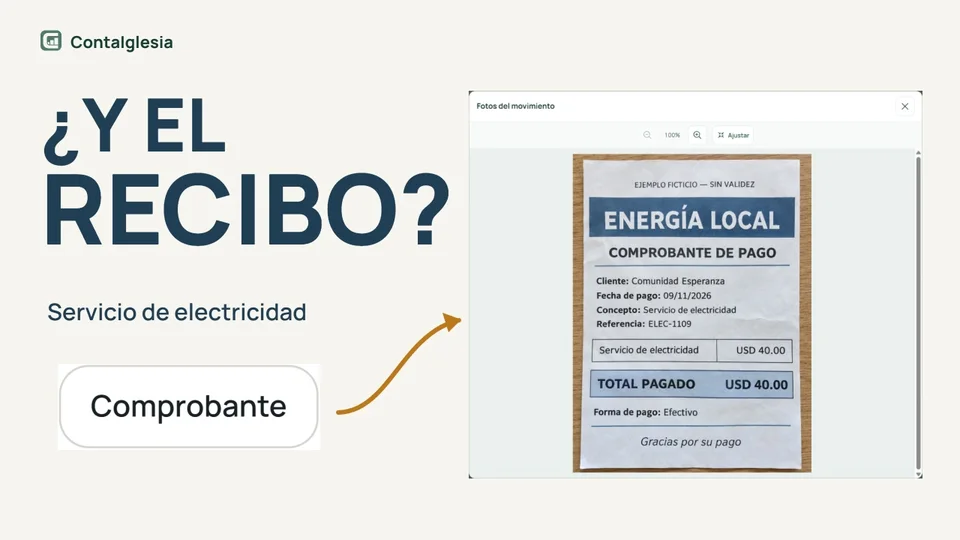 2:01
Registre una ofrenda de 200 y un gasto de 40. Guarde las fotos y vuelva a abrir el comprobante desde el movimiento.
Ver en YouTube 1:28
Filtre los gastos y corrija una descripción. Compruebe que sigue siendo una sola operación con el mismo importe.
Ver en YouTube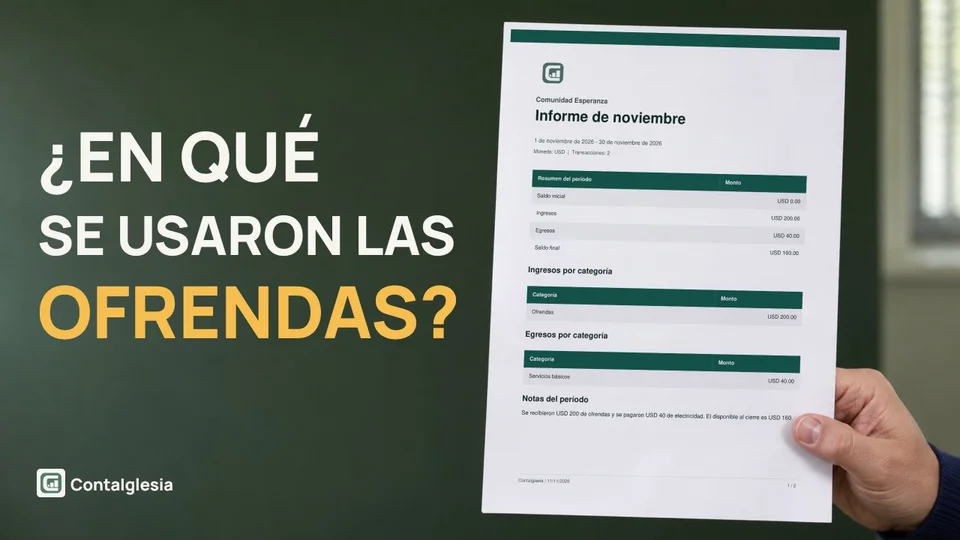 1:37
Elija el periodo, prepare el informe en PDF y revise título, categorías, firmas y notas antes de compartirlo.
Ver en YouTubeLa invitación al equipo permite colaborar en las cuentas. El acceso personal de un miembro sirve para consultar e informar sus propios aportes; son permisos distintos.
 2:15
Invite a una persona con su correo y el permiso adecuado. Vea también cómo acepta el acceso desde su propia cuenta.
Ver en YouTube 1:25
Detalle un ingreso de 350 entre dos personas y una parte sin identificar, sin volver a sumar ese dinero.
Ver en YouTube 1:32
Comparta el enlace o QR de la iglesia y revise la identidad de quien solicita acceso a su historial personal.
Ver en YouTube 1:32
Desde la cuenta de un miembro: solicite acceso, consulte su historial confirmado e informe un aporte a tesorería.
Ver en YouTube 1:26
Revise lo informado por un miembro y compruebe si el dinero ya está contabilizado antes de confirmar el aporte.
Ver en YouTubeTodos los vídeos están en español y se abren en YouTube. Los nombres, correos e importes pertenecen a cuentas de prueba. Algunas pantallas pueden variar según el dispositivo, la versión y los permisos de su acceso.
La prueba web dura 14 días y no requiere tarjeta. Puede entrar desde el celular o la computadora con la misma cuenta.